Бесплатные программы на русском для самостоятельного дизайна квартиры
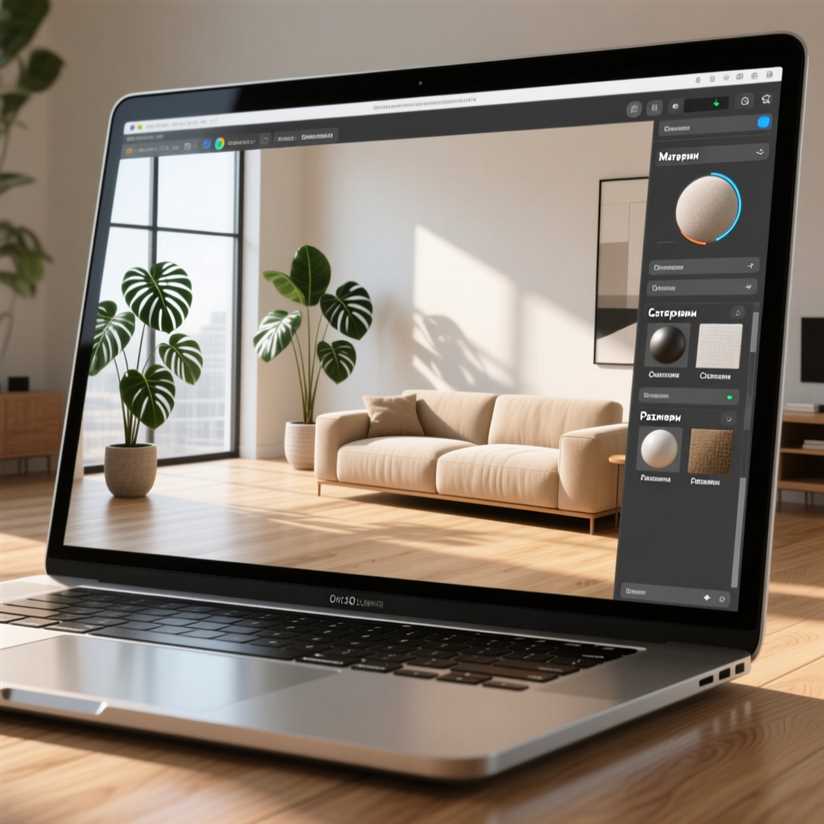
Прямо сейчас запустите онлайн-планировщик Planner 5D. Сервис предоставляет полноценный функционал для моделирования интерьера на русском языке без оплаты. С его помощью вы создадите точную планировку, разместите мебель и получите качественную визуализацию в 3d. Это решение подходит для предварительного проектирования перед ремонтом.
Работа в подобных редакторах начинается с построения чернового плана. Вы задаете точные размеры помещения, добавляете оконные и дверные проемы. После этого переходите к этапу расстановки элементов обстановки. Библиотеки содержат тысячи моделей сантехники, кухонных гарнитуров, корпусной мебели, что позволяет детально проработать обустройство каждой комнаты.
Готовый проект – это не просто статичный рисунок. Современные конструкторы генерируют фотореалистичные изображения, позволяя оценить сочетание текстур, цвета и освещения. Такой эскиз станет надежной основой для обсуждения деталей с бригадой или для самостоятельной реализации задуманного стиля.
Использование цифрового инструмента для планировки исключает грубые ошибки на этапе чистовой отделки. Вы заранее видите, встанет ли диван, хватит ли места для открывания дверцы шкафа. Это экономит бюджет и силы.
Для сложных задач, требующих работы с несущими конструкциями или инженерными сетями, потребуется консультация специалиста по архитектуре. Однако для решения вопросов внутреннего наполнения пространства перечисленных средств достаточно.
В какой программе можно сделать дизайн квартиры бесплатно на русском
Работа с планировщиком: от схемы к визуализации
Начинайте с габаритов помещения. Точные замеры – основа дальнейшего проектирования. Добавляйте стены, окна, дверные проемы согласно реальным размерам. Затем переходите к обустройству пространства.
- Используйте встроенный каталог для расстановки мебели.
- Экспериментируйте с цветовыми решениями отделки.
- Оценивайте эргономику, перемещая объекты в 2D-режиме.
Готовый план изучайте в 3D-режиме. Такая визуализация помогает сразу увидеть ошибки в композиции или пропорциях. Для сложных задач, например, перепланировки с переносом инженерных коммуникаций, этот инструмент – лишь начальный этап.
«Онлайн-конструктор экономит время на согласовании идей с семьёй. Покажите объёмную картинку домочадцам – это нагляднее любых слов. Но помните: финальный рабочий проект, особенно с изменениями несущих конструкций, требует участия специалиста по архитектуре».
После создания планировки сфокусируйтесь на деталях. Меняйте текстуры напольных покрытий, обоев, выбирайте осветительные приборы. Многие сервисы позволяют рассчитать примерную смету на материалы, что полезно для подготовки к ремонту.
Анализ потребностей и оценка фронта работ перед проектированием
Первым делом возьмите план БТИ и определите несущие стены. От этого зависит вся последующая планировка. Зафиксируйте точные габариты каждой комнаты, высоту потолков, расположение окон, дверей, инженерных стояков и розеток.
Составьте список обязательных зон для каждой семьи. Для этого ответьте на вопросы:
- Сколько человек постоянно проживает и каков их образ жизни?
- Требуется ли отдельный кабинет или гостевая спальня?
- Каковы приоритеты в хранении: гардеробная, встроенные шкафы?
- Какой стиль интерьера будет основой для подбора материалов и мебели?
«Без точных замеров и списка потребностей даже лучший 3D-конструктор превращается в игрушку. Вы создаёте красивую картинку, которая в реальности упирается в газовую трубу или слишком узкий проход. Всегда начинайте с технического плана и функционального задания».
От эскиза к рабочему проекту
На основе собранных данных начертите схему расстановки мебели на бумаге или в простом онлайн-редакторе. Цель – проверить, вписываются ли все желаемые объекты в габариты помещения с учётом проходов (не менее 60 см). Этот этап предварительного обустройства сэкономит часы на переделке цифровой визуализации.
Оцените фронт ремонтных работ. Новая планировка часто подразумевает:
- Демонтаж или возведение перегородок.
- Перенос инженерных коммуникаций (электрика, сантехника).
- Выравнивание стен, полов, замену окон.
Создайте таблицу-смету этих этапов. Это позволит реалистично оценить бюджет и время до начала непосредственного проектирования эстетики.
| Конструктив | Какие стены несущие? Где проходят вентканалы? | План БТИ, консультация специалиста |
| Зонирование | Достаточно ли мест хранения? Удобны ли маршруты между кухней и гостиной? | Эскиз на бумаге, список мебели |
| Инженерия | Требуется ли перенос розеток, выключателей, радиаторов? | План с размерами, фото помещения |
| Бюджет | Какие работы обязательны, а какие можно отложить? | Таблица с двумя колонками: «черновая часть», «чистовая отделка» |
Только после такой подготовки переходите к сложным редакторам для финальной визуализации. Чёткое техническое задание, сформированное на этапе анализа, станет каркасом для любого, даже самого простого конструктора, и гарантирует, что итоговый проект будет жизнеспособным.
Сбор исходных данных: замеры помещения и фотофиксация
Начните с подготовки инструментов: лазерная рулетка, обычная 5-метровая рулетка, строительный уголок 90°, уровень и карандаш. Точность замеров – основа всего будущего проекта.
Технология обмера: от общего к частному
«Не доверяйте „ровным“ углам. Всегда проверяйте диагонали помещения – расхождение даже в 3-5 см кардинально повлияет на расстановку корпусной мебели и потребует сложных подгонок во время ремонта», – советует практикующий архитектор.
Фотофиксация для реалистичной визуализации
Сделайте серию снимков с каждого угла помещения, чтобы захватить пол, стены, потолок. Снимайте общие планы и крупные детали: состояние отделки, тип напольного покрытия, фактуру стен. Эти кадры критически важны для создания достоверной 3d визуализации и помогут точно передать атмосферу пространства при разработке интерьера.
Полученные данные – длины, высоты, привязки – перенесите на черновой план в масштабе. Этот эскиз станет основой для работы в цифровом планировщике. Без точных замеров любая, даже самая продвинутая, онлайн-программа выдаст ошибочный результат, а последующее обустройство превратится в сплошные проблемы.
Итогом этапа должны стать: точная масштабированная схема с размерами, набор фотографий с привязкой к точкам на плане и четкое понимание исходной планировки. Эти материалы – фундамент для дальнейшего творческого проектирования и выбора стиля.
Сравнение функционала и интерфейса русскоязычных программ
Для быстрого чернового эскиза подойдет простой веб-конструктор. Если же цель – детальная проработка планировки с фотореалистичной картинкой, потребуется десктопный планировщик.
Легкие онлайн-сервисы предлагают базовый набор: перетаскивание стен, стандартные коллекции мебели, сохранение 2D-схемы. Их интерфейс интуитивен, но глубина проработки ограничена. Десктопные решения дают полный контроль: точные размеры элементов, настройку материалов, создание сложных многоуровневых конструкций, продвинутую визуализацию в 3d.
Интерфейс – ваш главный инструмент. Если на освоение уходит больше часа, а логика действий неочевидна, смело ищите другой вариант. Время на борьбу с софтом отнимает ресурсы у творческой части работ.
Оцените ключевые операции. Качественный софт позволяет:
- Загрузить точный чертеж помещения по вашим замерам.
- Оперативно менять высоту потолков, толщину перегородок.
- Тестировать несколько сценариев расстановки обстановки одним кликом.
- Получать смету на материалы и мебель прямо из проекта.
Отдельный критерий – библиотеки объектов. Одни сервисы сотрудничают с реальными производителями, другие предлагают лишь условные модели. Для точного подбора гарнитура или ванны этот момент принципиален.
Выбор зависит от этапа проектирования. Электронный эскиз для обсуждения идеи можно создать в браузере. Для разработки комплексной документации, особенно при перепланировке с изменением архитектуры, нужен специализированный инструмент с поддержкой слоев, спецификаций и возможностью печати рабочих чертежей.
Пошаговая инструкция: создание планировки в выбранном софте
Откройте планировщик и установите точные габариты вашего помещения. Используйте инструмент «Линейка» или введите цифры вручную в поля «Длина» и «Ширина». Точность замеров – основа дальнейшего работ.
От схемы к объёму: построение стен и проёмов
Воспользуйтесь функцией «Построить стены» или «Нарисовать комнату». Добавьте дверные и оконные проемы, перетаскивая соответствующие объекты из библиотеки и корректируя их размеры. На этом этапе формируется архитектурная схема.
«Не рисуйте контуры стен вручную линиями – это создаст проблемы для дальнейшего 3d-визуализации. Всегда применяйте специализированный инструмент «Стены», чтобы софт воспринимал их как объёмные объекты», – советует практикующий архитектор.
Перейдите в режим трехмерной визуализации, чтобы проверить корректность построения. Обойдите модель, убедившись в правильной высоте потолков и отсутствии «провисаний» геометрии.
Расстановка мебели и сантехники
Откройте каталог объектов. Фильтруйте по категориям: «Кухни», «Гостиные», «Сантехника». Перетаскивайте модели в проект. Для изменения габаритов или цвета используйте появляющуюся панель свойств.
- Начинайте с крупных предметов: шкафы, диваны, кровати.
- Соблюдайте нормативные расстояния (проходы не менее 60 см, зоны перед сантехникой).
- Используйте сетку и привязку для точного позиционирования.
После базовой расстановки перейдите к детальному обустройству. Добавьте текстиль, светильники, декор. Экспериментируйте с цветовыми схемами и материалами отделки через редактор свойств поверхностей.
Сформируйте несколько ракурсов для итоговой визуализации. Сохраните или экспортируйте готовый проект в распространённых форматах (PDF, JPEG). Распечатанная планировка и список подобранной мебели станут основой для реального ремонта.